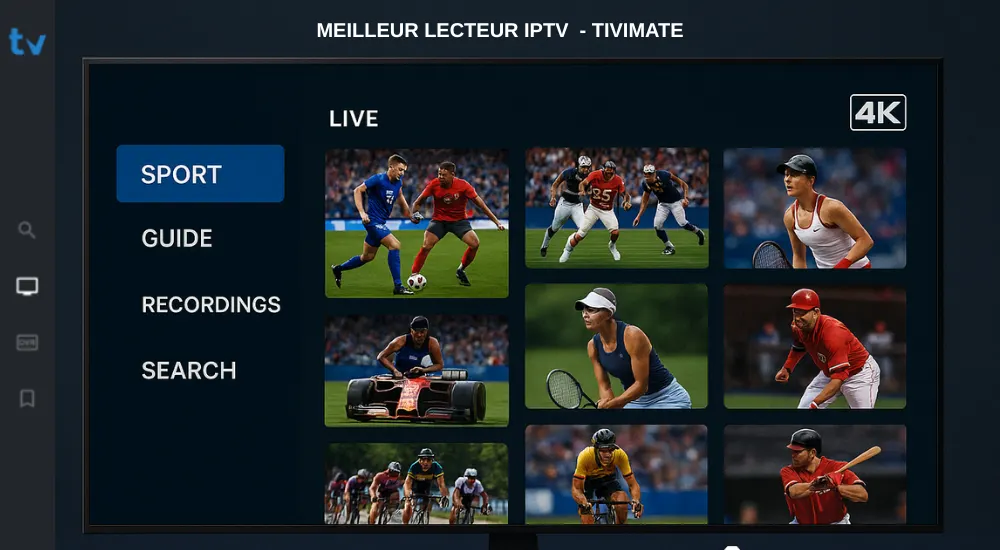
L’application TiviMate s’impose en 2025 comme leader des lecteurs IPTV pour Android. Avec des millions d’utilisateurs à travers le monde, cette application gratuite avec une version premium transforme radicalement votre expérience de streaming.
Par ailleurs, que vous utilisiez Android TV, Firestick, google tv ou une box Android, ce player offre une interface intuitive et des fonctionnalités professionnelles pour profiter pleinement de vos contenus.
Dans ce guide complet, découvrez comment installer et configurer ce lecteur de manière optimale. Ainsi, vous pourrez profiter d’une expérience de visionnage exceptionnelle adaptée à vos besoins.
📋 Table des matières
Qu’est-ce que TiviMate ?
Historique et origine de TiviMate
L’application TiviMate est rapidement devenu un nom incontournable dans l’univers des IPTV. Lancé spécifiquement pour les appareils Android, notamment Android TV et Firestick, il répond à une demande croissante pour une alternative fiable à la télévision traditionnelle.
En effet, avec la montée en puissance du streaming et la volonté des consommateurs de couper le cordon des abonnements classiques, cette application a su évoluer pour offrir une solution robuste et intuitive.
Depuis sa création, l’équipe de développement met un point d’honneur à fournir des mises à jour régulières. Ces mises à jour intègrent de nouvelles fonctionnalités tout en améliorant constamment la stabilité du lecteur.
Ainsi, ce lecteur IPTV est devenu un standard pour les utilisateurs cherchant un équilibre entre simplicité et puissance dans le domaine IPTV.
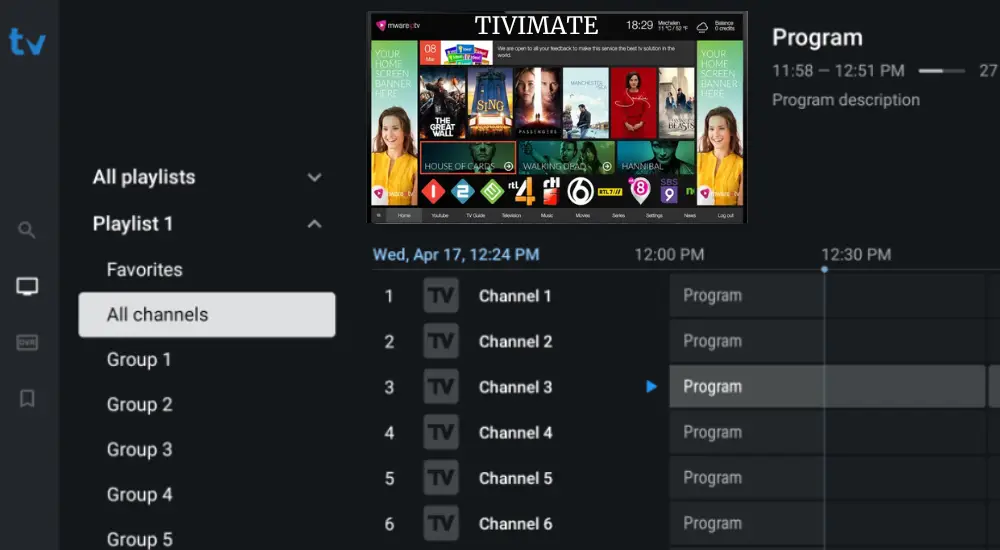
Guide Complet de l’Installation de TiviMate IPTV sur vos dispositifs
Je vais vous accompagner pas à pas dans l’installation de TiviMate sur vos différents appareils. Ne vous inquiétez pas, c’est plus simple qu’il n’y paraît !
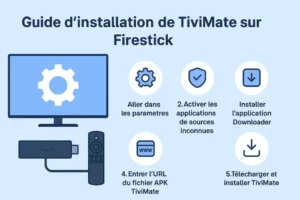
Installation de TiviMate sur Amazon Firestick
Méthode 1 : Via Downloader (Recommandée)
Étape 1 : Autoriser les sources inconnues
Tout d’abord, nous devons préparer votre dispositif Amazon pour accepter l’installation d’applications tierces. Voici comment procéder :
- Commencez par aller dans Paramètres depuis l’écran d’accueil
- Ensuite, sélectionnez Ma Fire TV ou Appareil
- Puis, choisissez Options pour les développeurs
- À ce stade, activez Applications de sources inconnues
- Enfin, activez également Débogage ADB (c’est optionnel mais je vous le recommande)
Étape 2 : Installer Downloader
Maintenant que votre appareil est prêt, passons au téléchargement de l’outil nécessaire :
- Pour commencer, retournez à l’écran d’accueil
- Ensuite, utilisez la loupe de recherche située en haut
- Puis, tapez « Downloader »
- Dans les résultats, sélectionnez l’application Downloader (développée par AFTVnews.com)
- Pour finir, cliquez sur Télécharger puis sur Installer
Étape 3 : Télécharger TiviMate
Parfait ! Nous pouvons maintenant télécharger le logiciel de lecture. Suivez attentivement ces étapes :
- Tout d’abord, ouvrez l’application Downloader que vous venez d’installer
- Au premier lancement, acceptez les conditions d’utilisation
- Maintenant, dans le champ URL qui apparaît, entrez :
https://troypoint.com/tivi - Ensuite, appuyez sur Go
- Patientez quelques instants : le fichier APK de TiviMate se téléchargera automatiquement
- Dès que le téléchargement est terminé, cliquez sur Installer
- Attendez tranquillement la fin du processus d’installation
- Une fois l’installation complète, cliquez sur Terminé (attention, ne l’ouvrez pas tout de suite)
- Pour libérer de l’espace, Downloader vous proposera de supprimer le fichier APK – n’hésitez pas à cliquer sur Supprimer
Étape 4 : Premier lancement de TiviMate
Nous y sommes presque ! Voici comment démarrer votre lecteur multimédia pour la première fois :
- D’abord, retournez à l’écran d’accueil
- Ensuite, naviguez vers Paramètres > Applications > Gérer les applications installées
- Dans la liste qui s’affiche, trouvez TiviMate
- Puis, lancez l’application
- Finalement, accordez toutes les permissions nécessaires lorsqu’elles sont demandées
Méthode 2 : Via Amazon App Store (Si disponible)
Bonne nouvelle ! Si le logiciel est disponible sur l’Amazon Appstore dans votre région, l’installation sera encore plus rapide :
- Pour commencer, ouvrez l’Amazon Appstore sur votre dispositif
- Ensuite, utilisez la fonction recherche et tapez le nom de l’application
- Sélectionnez alors le lecteur IPTV dans les résultats
- Puis, cliquez simplement sur Télécharger ou Obtenir
- Une fois le téléchargement terminé, cliquez sur Ouvrir et le tour est joué !
Installation de TiviMate sur Android TV
Méthode 1 : Via Google Play Store (La Plus Simple)
Étape 1 : Accéder au Play Store
Commençons par accéder au magasin d’applications sur votre télévision Android :
- Depuis votre écran d’accueil, descendez jusqu’à trouver la section Apps
- Ensuite, sélectionnez Google Play Store
- Si ce n’est pas déjà fait, connectez-vous avec votre compte Google
Étape 2 : Rechercher et installer le player
Maintenant, recherchons l’application de streaming :
- Pour commencer, cliquez sur l’icône de recherche (la loupe) située en haut de l’écran
- Ensuite, tapez le nom du lecteur en utilisant le clavier virtuel qui apparaît
- Dans les résultats, sélectionnez le player IPTV
- Puis, cliquez simplement sur Installer
- Pendant ce temps, patientez que le processus de téléchargement se termine
- Finalement, cliquez sur Ouvrir ou retrouvez le logiciel dans votre liste d’apps
Étape 3 : Configuration initiale
Félicitations ! L’application est maintenant sur votre appareil. Voici ce qui va se passer au premier démarrage :
- Dès le premier lancement, le programme vous demandera certaines permissions
- N’hésitez pas à accepter l’accès au stockage ainsi que les autres autorisations nécessaires
- Après cela, vous arriverez directement sur l’écran de configuration des playlists
Méthode 2 : Installation via APK (Pour les versions non disponibles sur Play Store)
Étape 1 : Activer les sources inconnues
Si le lecteur n’est pas disponible sur le Play Store dans votre région, pas de panique ! Voici comment procéder autrement :
- Tout d’abord, allez dans les Paramètres de votre télévision
- Ensuite, sélectionnez Sécurité et restrictions ou Préférences de l’appareil selon votre modèle
- À présent, activez Sources inconnues ou activez cette option pour l’outil spécifique que vous allez utiliser
Étape 2 : Télécharger le fichier d’installation
Maintenant, procédons au téléchargement du paquet d’installation :
- Dans un premier temps, installez X-plore File Manager ou ES File Explorer depuis le Play Store
- Ensuite, ouvrez votre navigateur web sur votre TV (ou installez Chrome ou Firefox si vous ne l’avez pas)
- Puis, visitez un site de confiance comme APKMirror ou APKPure
- Une fois sur le site, recherchez le nom du lecteur IPTV
- Sélectionnez et téléchargez la dernière version du fichier
- Notez bien que le paquet sera automatiquement sauvegardé dans votre dossier Downloads
Étape 3 : Installer le paquet APK
Nous y sommes presque ! Procédons maintenant à l’installation sur votre système :
- Pour commencer, ouvrez votre gestionnaire de fichiers
- Ensuite, naviguez jusqu’au dossier Downloads
- Dans ce dossier, trouvez le fichier d’installation
- Puis, cliquez dessus pour lancer le processus
- Confirmez bien l’installation lorsqu’on vous le demande
- Finalement, une fois terminé, cliquez sur Ouvrir pour démarrer le programme
Installation de TiviMate sur Google TV (Chromecast avec Google TV)
Bonne nouvelle ! Le processus est très similaire à celui des télévisions Android puisque Google TV est basé sur la même plateforme. Cependant, voyons les spécificités.
Via Google Play Store (Méthode Recommandée)
Étape 1 : Configuration initiale
Avant tout, vérifions que votre dispositif est prêt :
- Tout d’abord, assurez-vous que votre appareil est bien connecté à Internet
- Ensuite, depuis l’écran d’accueil, allez dans l’onglet Apps
- Puis, sélectionnez Rechercher des applications
Étape 2 : Installation du lecteur
Passons maintenant au téléchargement proprement dit :
- Dans la barre de recherche qui apparaît, tapez le nom de l’application
- Ensuite, sélectionnez le player parmi les résultats
- Puis, cliquez simplement sur Installer
- Pendant ce temps, patientez pendant le chargement (comptez environ 20-30 MB)
- Dès que c’est terminé, cliquez sur Ouvrir pour lancer le logiciel
Étape 3 : Ajouter l’app à l’écran d’accueil
Pour faciliter l’accès ultérieur, je vous conseille d’épingler le lecteur à votre écran principal :
- Juste après l’installation, maintenez le bouton de sélection enfoncé sur l’icône
- Dans le menu qui apparaît, sélectionnez Ajouter aux favoris ou Épingler
- Et voilà ! Le programme apparaîtra désormais sur votre écran d’accueil pour un accès ultra-rapide
Via Sideloading avec Apps2Fire (Alternative)
Étape 1 : Préparer votre dispositif
Si vous préférez cette méthode alternative, commençons par activer les options développeur :
- Tout d’abord, allez dans Paramètres > Système > À propos
- Ensuite, cliquez exactement 7 fois sur Version d’Android pour activer le mode développeur (un message vous confirmera l’activation)
- Maintenant, retournez aux paramètres, puis allez dans Système > Options pour les développeurs
- À ce stade, activez Débogage USB
- Enfin, activez également Installation d’applications inconnues pour Apps2Fire
Étape 2 : Sur votre smartphone Android
Passons maintenant à la préparation de votre téléphone :
- Dans un premier temps, installez Apps2Fire depuis le Google Play Store
- Ensuite, téléchargez le fichier APK du lecteur sur votre téléphone
- Puis, ouvrez l’outil Apps2Fire
- Important : assurez-vous que votre téléphone et votre TV sont connectés au même réseau Wi-Fi
- Si tout est correct, Apps2Fire détectera automatiquement votre appareil
Étape 3 : Transférer et installer
Nous y sommes ! Finalisons le processus :
- Dans Apps2Fire, sélectionnez d’abord votre dispositif dans la liste
- Ensuite, choisissez l’option pour installer une application locale
- Puis, naviguez jusqu’au fichier que vous avez téléchargé
- Sélectionnez-le et confirmez le transfert
- Finalement, sur votre TV, acceptez l’installation lorsque la demande apparaît
Configuration de TiviMate après l’installation (Commune à tous les appareils)
Excellent ! Maintenant que le lecteur IPTV est installé sur votre appareil, voyons ensemble comment le configurer correctement.
Étape 1 : Ajouter votre liste de lecture
C’est l’étape cruciale ! Voici comment ajouter vos chaînes de télévision :
- Dès le premier lancement, vous verrez apparaître l’option Ajouter une playlist – cliquez dessus
- À ce moment, vous devrez choisir le type de connexion :
- URL : Sélectionnez cette option si vous avez un lien M3U fourni par votre fournisseur
- Xtream Codes : Choisissez plutôt celle-ci si votre service utilise ce protocole (c’est le plus courant)
- Fichier local : Optez pour cette option si vous avez téléchargé un fichier M3U sur votre système
Étape 2 : Configuration Xtream Codes (si applicable)
Si votre fournisseur streaming utilise Xtream Codes, suivez attentivement ces étapes :
- Tout d’abord, entrez un nom pour identifier facilement votre liste
- Ensuite, saisissez l’URL du serveur (cette information vous a été fournie par votre service IPTV)
- Puis, entrez vos identifiants personnels
- Après cela, entrez votre mot de passe
- Enfin, cliquez sur Suivant
- À ce stade, patientez quelques instants : le player chargera automatiquement toutes vos chaînes
Étape 3 : Configuration URL M3U
Alternativement, si vous utilisez une URL de playlist, procédez ainsi :
- Premièrement, donnez un nom personnalisé à votre liste de chaînes
- Ensuite, collez soigneusement l’URL fournie par votre service de streaming
- Si vous en avez une, ajoutez aussi l’URL EPG pour bénéficier du guide TV (c’est optionnel mais très pratique)
- Pour finir, cliquez sur Suivant
Étape 4 : Personnalisation du lecteur
Maintenant que tout est configuré, personnalisons votre expérience de visionnage :
- Pour commencer, organisez vos chaînes par catégories selon vos préférences
- Ensuite, n’hésitez pas à ajouter vos stations préférées aux favoris pour y accéder rapidement
- Puis, personnalisez l’interface selon vos goûts (thème sombre/clair, taille des icônes, etc.)
- Enfin, configurez l’EPG (Electronic Program Guide) pour profiter pleinement du guide des programmes TV
Fonctionnalités TiviMate : Ce qui fait la différence
Tivimate version Gratuite:
L’un des grands atouts réside dans la qualité de son interface. Elle allie modernité et simplicité, ce qui la rend accessible à tous, même aux utilisateurs les moins expérimentés. La navigation est fluide grâce à un système de menus clairs où les chaînes sont organisées par groupes personnalisables. Par ailleurs, la création de favoris permet un accès direct à vos contenus préférés. De plus, la présentation avec des miniatures et des descriptions améliore considérablement l’expérience utilisateur. Ce player se distingue par sa rapidité et sa réactivité exceptionnelles
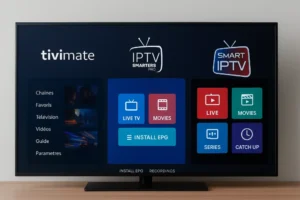
Découvrez les meilleures fonctionnalités de la version TiviMate Premium
À noter que la version gratuite vous limite à une seule liste de lecture. Cependant, si vous souhaitez profiter pleinement de toutes les fonctionnalités de TiviMate, je vous recommande vivement la version Tivimate Premium qui offre :
- Playlists illimitées : Ajoutez autant d’abonnements que vous le souhaitez.
- Enregistrement de programmes : Ne manquez plus jamais vos émissions préférées.
- Multi-vues : Une fonctionnalité géniale qui vous permet de regarder plusieurs chaînes simultanément.
- Pas de publicités : Profitez d’une expérience fluide sans interruption.
- Contrôle parental : Protégez vos enfants avec des restrictions de contenu.
Pour activer la version Premium, vous devrez tout simplement acheter une clé de licence via le site web officiel ou directement depuis le programme.
Meilleurs Services IPTV Compatibles avec TiviMate
Critères pour choisir un fournisseur IPTV fiable
Afin de tirer le meilleur parti de ce lecteur, il est essentiel de choisir un fournisseur IPTV qui répond à certains standards de qualité. Les éléments clés sont :
- La stabilité des flux, cruciale pour éviter le buffering et les interruptions.
- La compatibilité avec les formats standards (M3U, Xtream Codes) pour une intégration facile.
- La réactivité du service client, qui garantit une assistance rapide en cas de problème.
Opter pour un fournisseur fiable garantit une utilisation fluide de l’application, ce qui se traduit par plus de satisfaction et moins de frustration lors de votre streaming quotidien.
Si vous cherchez un service fiable à connecter à TiviMate, consultez notre site Iron IPTV pour découvrir les meilleures offres IPTV Premium en France.
Pourquoi la compatibilité est-elle importante ?
La compatibilité entre le lecteur et votre service IPTV est essentielle. Elle conditionne plusieurs aspects clés :
- L’affichage correct et précis du guide électronique des programmes (EPG).
- La lecture optimale des flux vidéos sans ralentissements.
- L’accès total aux fonctionnalités avancées, y compris l’enregistrement et le contrôle du direct.
En somme, une bonne compatibilité assure une expérience parfaite, valorisant votre investissement financier et matériel avec ce player de qualité.
Pour plus de détails, consultez cette étude approfondie de Guru99 sur les meilleur Abonnement IPTV compatibles avec tivimate
Astuces et Conseils pour Optimiser l’Expérience avec TiviMate
Résolution des problèmes fréquents
En utilisant ce lecteur IPTV, il arrive d’observer du buffering ou des erreurs. Pour les résoudre efficacement :
- Assurez-vous que votre connexion internet est stable et rapide.
- Rafraîchissez ou réimportez régulièrement vos playlists.
- Ajustez la qualité vidéo dans les paramètres avancés selon votre bande passante.
Ces pratiques maximisent la fluidité et la fiabilité de votre expérience avec ce player Android performant.
Personnalisation et optimisation des playlists
L’organisation des playlists est capitale pour une utilisation optimale. Pour cela :
- Créez des groupes thématiques (sport, films, actualités) pour une meilleure visibilité.
- Utilisez des noms explicites qui facilitent la recherche.
- Supprimez les chaînes inactives ou redondantes pour réduire le désordre.
Pour des conseils sur la version premium, la sécurité et la confidentialité, notamment via Companion et VPN, ce guide est recommandé : Premium tivimate – Guide Pratique 2025.
TiviMate vs Autres Lecteurs IPTV Populaires
Comparaison des fonctionnalités clés
En comparaison avec IPTV Smarters pro ou Smart IPTV, ce lecteur se démarque par :
- Une interface claire et ergonomique, accessible même aux novices.
- Une gestion multi-playlist et multi-profil complète dans la Tivimate Premium.
- Une stabilité et des mises à jour régulières de qualité.
Cette combinaison en fait une option très intéressante pour les cord-cutters recherchant le meilleur player Android du marché.
Points forts et limites de TiviMate
Les points forts :
- Stabilité remarquable et interface personnalisable.
- Mises à jour fréquentes avec nouvelles fonctionnalités.
- Support actif de la communauté et des développeurs.
Limites à noter : absence de support officiel sur certaines plateformes non-Android, et quelques fonctionnalités spécifiques manquantes comparé à des solutions professionnelles payantes.
FAQ – Questions Fréquentes !
TiviMate est-il gratuit ?
L’application propose une version gratuite fonctionnelle, mais la version Premium débloque des fonctionnalités avancées comme l’enregistrement, le contrôle du direct et la gestion multi-utilisateurs. Le téléchargement gratuit vous permet de tester l’application avant de passer à Premium.
TiviMate fonctionne-t-il sans VPN ?
Oui, le lecteur fonctionne sans VPN. Cependant, l’utilisation d’un VPN est recommandée pour protéger votre vie privée et sécuriser votre connexion lors du streaming IPTV. De nombreux utilisateurs combinent Companion avec un VPN fiable.
Quelle est la différence entre la version gratuite de l’application et Premium ?
La version Premium offre l’enregistrement de programmes, le contrôle du direct (pause, retour), la gestion de plusieurs profils utilisateurs, et la suppression des limitations sur le nombre de playlists. L’APK Premium transforme véritablement votre expérience de visionnage.
TiviMate est-il compatible avec mon appareil ?
Le lecteur est compatible avec tous les appareils Android, notamment Android TV, Amazon Firestick, Nvidia Shield, et les box Android. Il nécessite Android 5.0 ou supérieur. Cette application s’adapte parfaitement à tous vos écrans.
Comment mettre à jour TiviMate ?
Les mises à jour automatiques sont disponibles via le Google Play Store. Pour les installations via APK, visitez le site officiel pour télécharger la dernière version. Les mises à jour régulières garantissent de nouvelles fonctionnalités et une meilleure stabilité.
Conclusion : Pourquoi Choisir TiviMate pour Votre IPTV ?
Synthèse des avantages
TiviMate est une solution IPTV performante pour les cord-cutters cherchant flexibilité et économies. Elle offre :
- Une expérience personnalisable et fiable.
- Une large compatibilité avec les fournisseurs IPTV solides.
- Des fonctionnalités avancées grâce à la version TiviMate Premium.
Recommandations pour les utilisateurs débutants et avancés
Les débutants peuvent commencer avec la version gratuite accessible via l’APK officielle. Les utilisateurs avancés profiteront pleinement de la version Premium, avec enregistrement et multi-utilisateurs. Ainsi, TiviMate accompagne chaque profil avec une expérience IPTV complète et personnalisée, s’imposant comme le meilleur lecteur pour Android TV et Firestick en 2025.